
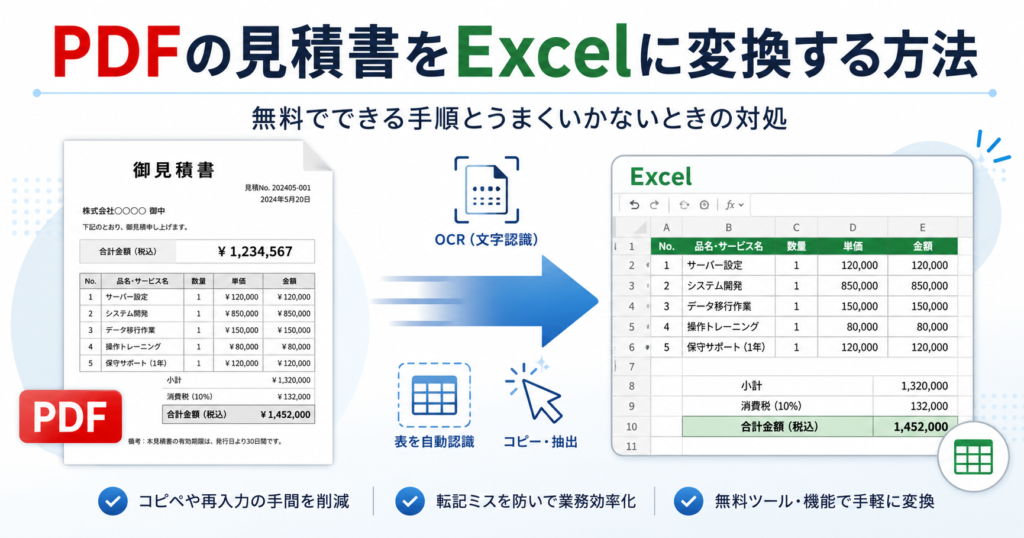
仕入先からPDFで届いた見積書を画面に開き、品番・数量・単価を見ながら、自社のExcel管理表に1行ずつ打ち込んでいる――。そんな作業をしている方は少なくありません。PDFの数字をコピーしてExcelに貼り付けたら、セルがずれてしまった、複数の数字が1つのマスに入ってしまった、という経験はありませんか。
この記事では、PDFの見積書をExcelで使えるデータに変換する方法を、無料・手元の道具でできるものから順に、手順どおりに進められる形でまとめます。あわせて、なぜうまくいかないことがあるのか、どんなときに手作業の限界がくるのかも正直にお伝えします。
なお、この記事で扱うのは「PDF → Excel」の方向です。逆に「Excelで作った見積書をPDFにしたい」場合は、Excelの「名前を付けて保存」または「エクスポート」からPDF形式を選ぶだけで完了するので、本記事の対象外です。
その前に:あなたのPDFは「文字PDF」か「画像PDF」か
PDFの見積書をExcelに変換するとき、うまくいくかどうかは、そのPDFが「文字PDF」か「画像PDF」かでほぼ決まります。まずここを見分けるのが最初の一歩です。
文字をなぞって選択・コピーできるなら「文字PDF」
PDFを開いて、品番や金額の文字をマウスでなぞってみてください。文字が青く選択でき、コピーできるなら、それは「文字PDF」です。パソコンの見積ソフトやExcelから直接PDFにしたものは、たいていこちらです。文字PDFは、後で紹介する方法でExcelに移しやすいタイプです。
コピーできない・スキャンやFAX由来なら「画像PDF」
なぞっても文字が選択できず、まるで写真のように1枚の画像になっているなら、それは「画像PDF」です。複合機でスキャンした紙の見積書や、FAXで届いた書類を複合機で読み取ってPDFにしたものは、こちらになります。画像PDFは文字をそのまま取り出せないため、まず文字を読み取る作業(OCR=紙や画像の文字を自動で読み取るしくみ)が必要になります。
自分のPDFがどちらか30秒で見分ける方法
迷ったら、次の手順で確かめられます。
- PDFを開く
- 見積書の中の「品番」や「金額」の文字を、マウスで左から右へなぞる
- 文字が青く反転して選択できる → 文字PDF
- 何も選択できない・画像全体が選ばれてしまう → 画像PDF
このあと紹介する方法は、文字PDF向けと画像PDF向けで分かれます。まず自分のPDFがどちらかを確認してから読み進めてください。
【文字PDF向け】コピー&貼り付けでExcelに移す
いちばん手軽で、追加の道具もいらない方法です。文字PDFなら、まずこれを試すのがおすすめです。
基本のやり方と、貼り付け時の使い方
PDFの表の部分をなぞって選択し、コピー(Ctrl+C)して、Excelのセルに貼り付け(Ctrl+V)します。このとき、そのまま貼ると書式が崩れることがあるので、Excelの「ホーム」→「貼り付け」→「テキストとして貼り付け(値のみ)」を使うと整いやすくなります。
それでも複数の項目が1つのセルにまとまってしまう場合は、「区切り位置」機能が役立ちます。区切り位置は、1つのセルに入った文字を、スペースやカンマなどの区切りで複数の列に分ける機能です。貼り付けたセルを選んで「データ」→「区切り位置」を開き、画面の案内に従って区切り方を指定します。
セルがずれる・1セルに数字がまとまる場合の直し方
貼り付けた後によくあるのが、数字の前後によけいな空白が入ってしまい、計算や並べ替えがうまくいかないケースです。このときは「TRIM」(セル内の前後の余分な空白を取り除く関数)を使います。たとえば隣の空いた列に =TRIM(A1) と入れると、A1の余分な空白を取り除いた値が表示されます。整えた後、値だけをコピーして元の列に貼り直せば完成です。
向いている場面・向かない場面
この方法は、項目が少なくシンプルな見積書には十分使えます。一方で、明細が何十行もある表や、罫線や結合されたセル(複数のマスを1つにつなげた箇所)が多い複雑なレイアウトでは、貼り付け時に列がずれやすく、手直しに時間がかかることがあります。複雑な表は、次に紹介する取り込み機能のほうが向いている場合があります。
【文字PDF向け】Excelの「データの取得」でPDFを読み込む
比較的新しいExcelには、PDFの中の表を直接読み込む機能が備わっています。文字PDFであれば、コピー&貼り付けより表の形を保ちやすいのが特長です。
「PDFから」で表を取り込む手順
手順は次のとおりです。
- Excelを開き、上のメニューから「データ」を選ぶ
- 「データの取得」→「ファイルから」→「PDFから」を選ぶ
- 取り込みたいPDFファイルを選ぶ
- 「ナビゲーター」という画面が開き、PDFの中から見つかった表の一覧が表示される
- 取り込みたい表を選び、「読み込み」を押す
この機能は、内部的に「Power Query」(Excelに付属する、外部データを取り込んで整える機能)を使って表を認識しています。
取り込んだ表から必要な列だけ選ぶ・整える
取り込むと、不要な見出し行や空白の列が混ざることがあります。読み込み後にExcel上で不要な行・列を削除したり、ナビゲーターの「データの変換」から必要な列だけを選んで整えたりすると、自社の管理表に近い形にできます。
「PDFから」が表示されない・使えないときの確認
Microsoft 365や比較的新しいExcelでは、この方法でPDFから表を取り込める場合があります。ただし、Excelのバージョンや環境によっては「PDFから」というメニューが表示されないこともあります。その場合は、お使いのExcelが対応バージョンか確認してください。また、この機能を使うには、パソコンに「.NET Framework 4.5」(Windowsのソフトを動かすための土台となる部品)以降が必要になる場合があります。表示されないときは、コピー&貼り付けや、次に紹介する方法を検討してください。
【文字PDF中心】PDF編集ソフト・無料変換サイトでExcelに書き出す
PDFを扱う専用のソフトやサービスを使う方法です。基本的には文字PDF向けですが、ツールによっては画像PDFにも対応できます。
PDF編集ソフトの「Excelに書き出す」機能を使う
PDF編集ソフトの中には、「Excelに書き出す」「スプレッドシートに変換」といった機能を備えたものがあります。表のレイアウトを保ったまま書き出せることが多い反面、こうした機能は有料ソフトに含まれていることが多い点は押さえておきましょう。
無料のオンラインPDF→Excel変換サイトを使う手順
ブラウザ上でPDFをアップロードすると、Excel形式に変換してダウンロードできる無料サービスもあります。多くは「ファイルを選ぶ → 変換 → ダウンロード」という流れで、手軽に試せます。
画像PDFはOCR機能の有無に左右される
注意したいのは、画像PDF(スキャンやFAX由来)への対応です。すべての編集ソフト・変換サイトが画像PDFに対応しているわけではなく、OCR機能(文字を読み取る機能)が付いているものに限られます。画像PDFを変換したい場合は、そのツールにOCR機能があるかを確認してください。画像PDFの扱いは、次の章でくわしく説明します。
見積書を外部サイトにアップロードする前に確認すること
無料の変換サイトは手軽ですが、見積書には取引先名・単価・数量といった社外秘の情報が含まれています。これらを外部のサーバーにアップロードしてよいかは、事前に確認が必要です。自社の情報管理の規程や、取引先との秘密保持契約に反しないかをチェックしましょう。判断に迷う場合は、社外にデータを出さずに済むコピー&貼り付けやExcelの取り込み機能を優先するのが安心です。
【画像PDF向け】スキャン・FAXの見積書を読み取ってExcelにする
スキャンした紙の見積書や、FAXで届いた書類を複合機で読み取ったPDFは「画像PDF」です。ここでは画像PDFをExcelにする流れを説明します。
画像PDFはコピーできない――まずOCRで文字にする必要がある
画像PDFは、見た目は文字でも、データとしては1枚の画像です。そのため文字をコピーできず、まずOCR(紙や画像の文字を自動で読み取るしくみ)で文字データに変換する必要があります。文字に変換できれば、あとは文字PDFと同じようにExcelへ移せます。
無料OCRで文字にしてExcelへ
OCRは、スマートフォンの無料アプリや、クラウドのサービスに付いている文字読み取り機能でも試せます。撮影またはアップロードした画像から文字を抜き出し、その結果をExcelに貼り付けて整えます。なお、FAXの見積書は、FAX機から直接データになるわけではなく、いったん複合機でスキャンしてPDFにし、それをOCRにかける、という流れになります。
手書き混在・かすれ・斜め傾きは読み取りミスが出やすい
OCRの読み取り精度は、元の書類の状態に大きく左右されます。手書きの数字が混ざっている、印字がかすれている、スキャン時に斜めに傾いている、といった見積書では、読み取りミスが起こりやすくなります。OCRにかけた後は、品番・数量・単価・金額を必ず人の目で照合してください。読み取った数字をそのまま信用せず、確認する作業は欠かせません。
AIに頼んでExcel用に整える(ChatGPTなどの使い方と注意)
最近は、ChatGPT(質問を入力すると文章や表を作ってくれる、無料でも試せるAIサービス)のようなAIに、データの整形を手伝ってもらう方法もあります。
コピーした見積データをAIに整えてもらう使い方
文字PDFからコピーしたものの、列がそろわず崩れてしまったデータを、AIに「Excelに貼れる表の形に整えて」と頼むと、見出しと行のそろった表に整理してくれることがあります。AIは「変換」そのものより、貼り付けた後の「整形」を手伝ってもらうのに向いています。
列の見出し付け・並べ替え・単位そろえに向く
たとえば「品番・品名・数量・単価・金額の列に分けて」「数量の多い順に並べ替えて」「単位を『個』にそろえて」といった指示は、AIが得意とするところです。手作業で整えると時間のかかる並べ替えや体裁づくりを任せられます。
金額・品番・数量は人が照合する/機密情報を入れない
ただし、AIは文章や表を整えることはできても、数字の正しさを保証するものではありません。金額・品番・数量は、AIの出力をそのまま信用せず、必ず元のPDFと人の目で照合してください。また、実在する取引先名や単価といった社外秘の情報は、AIに入力しないようにしましょう。整形を頼むときは、社名や具体的な単価を伏せた状態で依頼するのが安全です。AIを使った見積書まわりの効率化について、くわしくは別記事「見積書 AI」でも解説しています。
うまく変換できないときの原因と対処(早見)
ここまでの方法を試しても、思うように変換できないことがあります。よくあるつまずきと、戻るべき章をまとめます。
罫線・結合セルで表が崩れる/複数明細がずれる
罫線が多い表や、複数のマスを1つにまとめた結合セルがあると、貼り付け時に列がずれやすくなります。コピー&貼り付け(区切り位置・TRIM)で直すか、Excelの「PDFから」取り込みを試してみてください。
画像PDFで文字が拾えない/読み取りミスが多い
そもそも文字が選択できない場合は画像PDFです。OCRで文字に変換する手順に戻ってください。読み取りミスが多いときは、スキャンし直して傾きやかすれを減らすと改善することがあります。
毎回・大量に変換していて手作業が追いつかない
1枚2枚なら手作業でも回りますが、毎日のように何件もの見積書をPDFで受け取り、そのたびに変換・入力しているなら、それは1回ごとの「変換」の工夫だけでは追いつかなくなってきます。この場合は、次の章で考え方を整理します。
単発の変換と「毎回の読み取り・転記」は分けて考える
PDFをExcelにしたい場面には、大きく2つあります。この2つを分けて考えると、自分に合った方法が見えてきます。
単発・少量なら、ここまでの無料・手動の方法で十分
たまにPDFの見積書を1枚Excelにしたい、という程度であれば、ここまで紹介したコピー&貼り付け、Excelの取り込み機能、無料の変換サービスなどで十分まかなえます。新しい道具を導入する必要はありません。
毎回・大量・様式が違うなら「読み取り・転記の仕組み化」の課題
一方で、仕入先ごとに様式の違う見積書がPDFで毎日のように届き、そのたびに品番・数量・単価を読み取って入れ直したり、自社の見積書として作り直したりしているなら、それは「PDFをExcelに変換する」だけでは終わりません。「届いた見積書の内容を読み取って、自社のデータや見積書として扱える状態にする作業をどう仕組み化するか」という、別の課題になってきます。
もっとくわしく知りたい場合
受け取った見積書の読み取り・OCRについては、別記事「見積書OCR」でくわしく解説しています。見積作成の業務全体をどう効率化するかについては、別記事「見積もり自動化」も参考にしてください。
BizFollowでできること
そもそも「PDF 見積書 Excel 変換」と検索する背景には、PDFのままだと編集・集計・再利用がしにくく、見積書の内容をExcelや自社の様式で扱える状態にしたい、という意図があります。BizFollowは、PDFをExcelファイルに直接変換するだけの単機能ツールではありませんが、PDFで届いた見積書の内容をデータ化・編集・再利用する方法の一つとして使えます。
データとして取り出したい場合(AI-OCRプラン)
PDFで届く見積書を読み取り、CSV(Excelで開けるデータファイル形式)として出力できます。Excelファイル(拡張子.xlsx)に直接変換するのではなく、CSVとして出力し、それをExcelで開いて確認・加工する、という使い方になります。読み取った結果は人が確認する前提の設計です。
見積書として編集・作成したい場合(見積作成プラン)
読み取った見積書の内容をWeb画面上で編集し、自社の見積書として整えたうえで、最終的にPDFとして仕上げられます。「Excelに変換すること」そのものが目的ではなく、見積書の内容を編集して自社のものとして再利用したいのであれば、Excel変換にこだわらず、Web画面で編集する方法も選択肢になります。こちらも最終的な確認・編集は人が行う前提です。
いずれも、手入力・転記の負担を軽くすることを目指したものです。機械販売・工具部品商社・建築資材販売など、仕入先ごとにフォーマットが異なる見積書を多く扱う専門商社・販売会社で活用されています。まずは自社の見積書PDFを1枚試しに読み込んでみる、という段階的な取り組みに向いています。
サービス内容・料金・導入の流れをくわしく知りたい方は、資料ダウンロードをご利用ください。
- データとして取り出したい方へ(AI-OCRプラン):AI-OCRプランの資料ダウンロードはこちら
- 見積書として編集・作成したい方へ(見積作成プラン):見積作成プランの資料ダウンロードはこちら
実際に自社の帳票で試してみたい方は、無料トライアルもご用意しています。
機能・料金・対応している帳票の詳細は、お問い合わせページからご確認いただけます。掲載内容は2026年6月時点の情報です。
明日から試せること
最後に、今日から始められる小さな一歩をまとめます。
- 直近で届いた見積書PDFを1枚開き、品番や金額の文字をなぞって選択・コピーできるか確かめてみてください。できれば「文字PDF」、できなければ「画像PDF」で、使える変換方法が変わります。
- 文字PDFだった場合は、Excelの「データ」→「データの取得」→「ファイルから」→「PDFから」を1件だけ試して、表がどこまで自動で入るかを見てみてください。手入力との差を体感できます。
- 無料の変換サイトやAIに見積書を入れるときは、実在の取引先名・単価をそのまま入力しないルールを、自分の中で先に決めておきましょう。社外秘の情報を外に出さないための、最初の習慣になります。