
見積を作成する
OCRで見積を作る(建築レイアウトの場合)
ファイルのアップロード
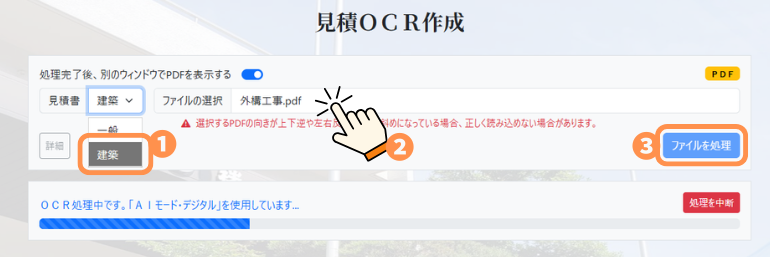
① 見積書横のプルダウンメニューから「建築」を選ぶ。
② ファイルの選択をクリックし読み込みたいPDFを選択
③ ファイルを処理をクリックしアップロードします。
複数の外注業者の追加と見積OCR
二枚目の見積をOCRする際は画面右の項目から新規追加下をクリックし、新しい項目を追加します。
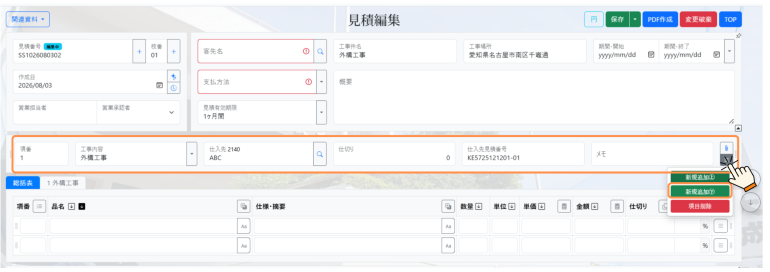
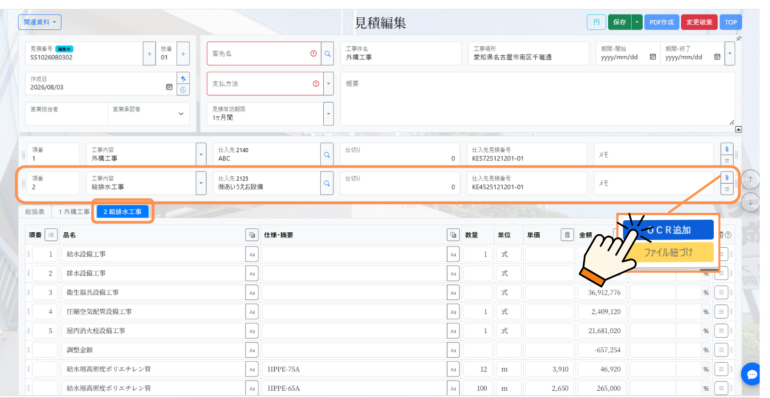
次に新しい項目の添付ファイルのマークをクリックしOCR追加を選択します。
PDFのアップロードが始まり、項目部分、明細のタブにアップロードされます。
OCR結果の確認・修正
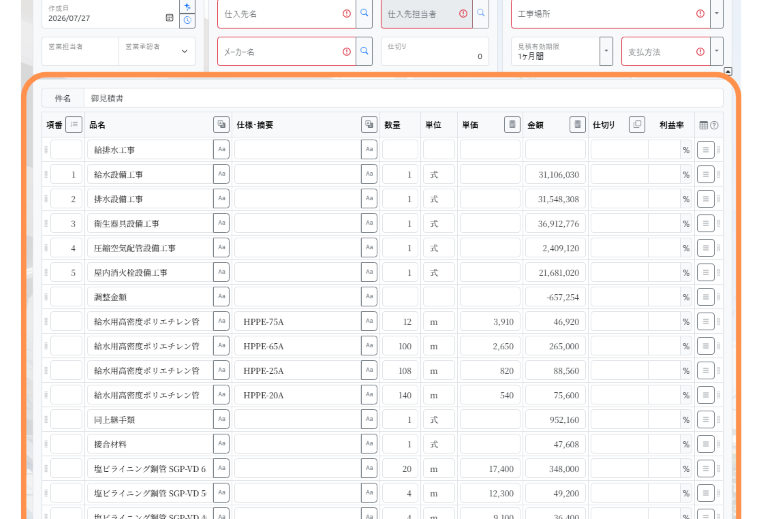
取り込まれた品名、数量、単価、金額は必ず仕入見積と照らし合わせてご確認し、必要に応じて修正してください。
見積明細編集の詳しいマニュアルは「見積を編集する」をご覧ください。
総括表の作成と見積金額の決定
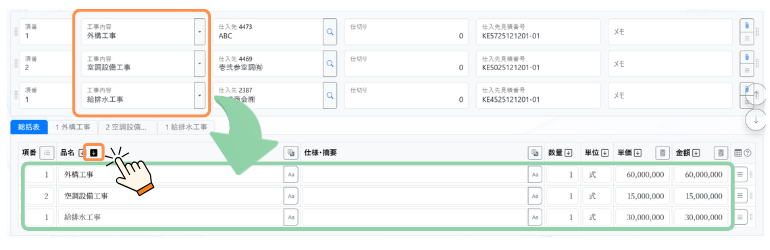
総括票のタブを出して大項目の内容を品名右の下ボタンを押すことで総括表に書き出されます。
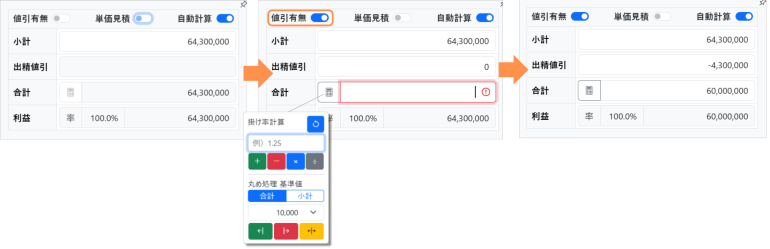
入力された金額は自動計算されます。値引き調整をする際は値引有無の切替スイッチをオンにして合計の金額を編集すると出精値引が自動計算されます。その際、電卓のマークから掛け率計算機能も使用可能です。
見積金額の詳しいマニュアルは「金額調整の機能から探す」をご覧ください。
必須項目の入力
客先名など、赤くなっている必須項目の入力をしてください。
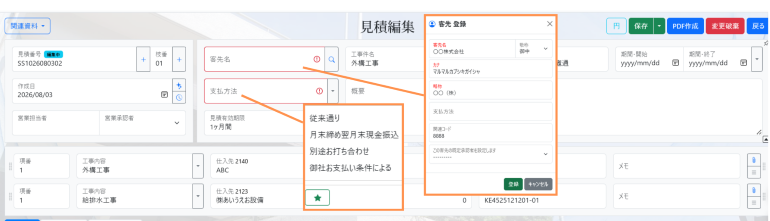
客先名は登録しておくことができます。支払方方法など、使用頻度の高い方法は★お気に入り登録も可能です。その他、工事期間、工事場所なども必要に応じて入力してください。
保存、PDF作成
必須項目の入力後、①見積を保存し②PDF作成を行います。
あらかじめ用意されたフォーマットに見積PDFが書き出されます。
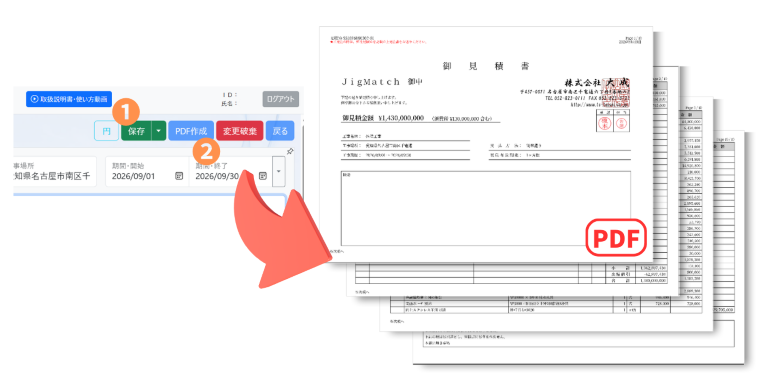
書き出されるPDFは横書きで表紙見積、総括表、明細で構成されたレイアウトとなります。