

メニューの構成とマイページ
ログイン後のトップ画面となるマイページは最新情報をまとめて確認できるダッシュボードです。
通知・新着メッセージ・案件情報・カレンダーなど重要事項を確認できます。
重要な情報を見逃さないために、ログイン後はまずマイページをご確認ください。
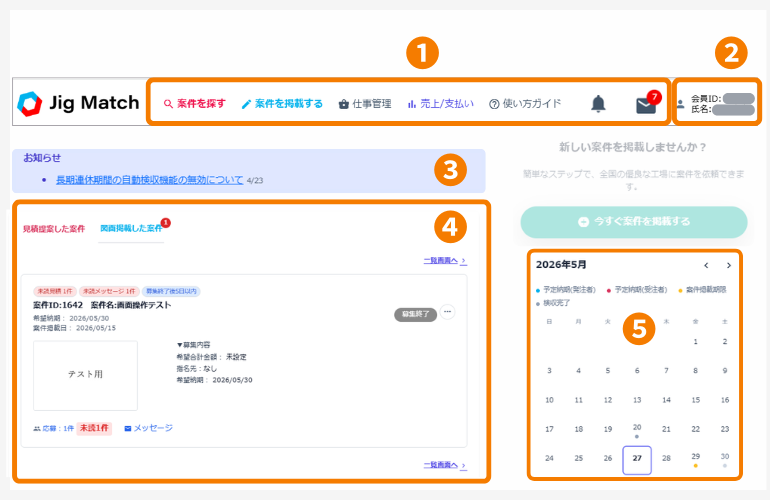
ヘッダー(共通メニュー)
①ヘッダーメニュー
・案件を探す
受注者向け。現在掲載されている案件を検索・閲覧し、条件に合う案件に見積提案できます。
・案件を掲載する
発注者向け。案件を作成・公開し、加工業者からの見積提案を募集できます。
・仕事管理
進行中および過去の案件の進捗状況ややり取りを管理できます。
・売上/支払い
→売上 受注者向け。受注した案件の売上金額や履歴を確認できます。
→支払い 発注者向け。発注した案件の支払金額や履歴を確認できます。
・使い方ガイド
JigMatchマニュアル(取扱説明書)ページへのリンクです。
・案件の新着情報
作業中の案件についての新着情報(発注請書発行、発送完了、自動検収等)を通知します。
新着情報があるとバッジ(数字)が表示され、クリックすると案件ページに移動します。
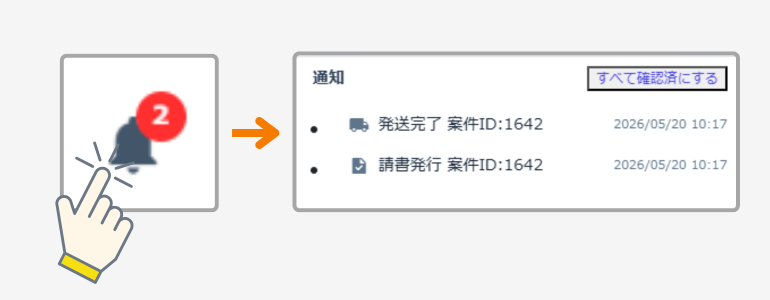
・メッセージ
発注者・受注者間でのやりとりは、基本的にこちらのメッセージで行います。
新しく届いたメッセージがあれば、右上に数字が表示されます。
メッセージボタンをクリックすると、メッセージ一覧画面に移動します。
②アカウントメニュー
会員IDと氏名の位置にカーソルをのせると、ドロップダウンメニューが表示されます。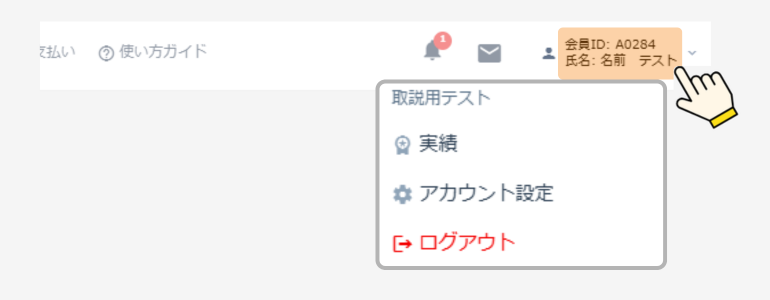
・実績
受注者向け。これまでの取引実績、評価、レビュー等を確認できます。
・アカウント設定
プロフィールなどの各種設定が行えます。
・ログアウト
JigMatchからログアウトします。
マイページ
③お知らせ
運営からの重要なお知らせや、システムメンテナンス情報、キャンペーン情報などが表示されます。④見積提案した案件/図面掲載した案件
JigMatchで見積提案または図面掲載した案件のうち、対応が必要な案件や優先度の高い案件が表示されます。案件名の枠内をクリックすると案件ページに移動します。
⑤カレンダー
自分が関わっている案件の納期や予定、進行中の仕事のスケジュールがカレンダー形式で表示されます。カレンダーの日付をクリックすると、その日に予定されている案件やタスクの詳細を確認できます。納期の近い案件を見逃さないように活用できます。