
見積提案をする
案件の詳細を確認後、受注したいときは見積提案をします。
使い方
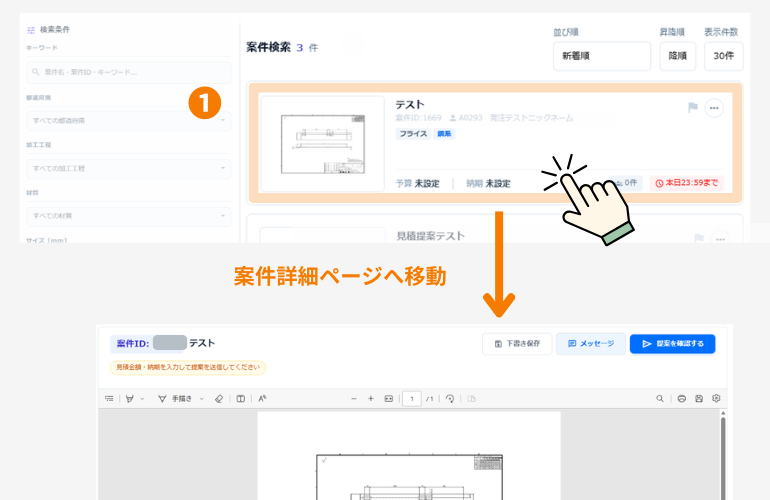
①一覧表示された案件の任意の場所をクリックして案件詳細ページに進みます。
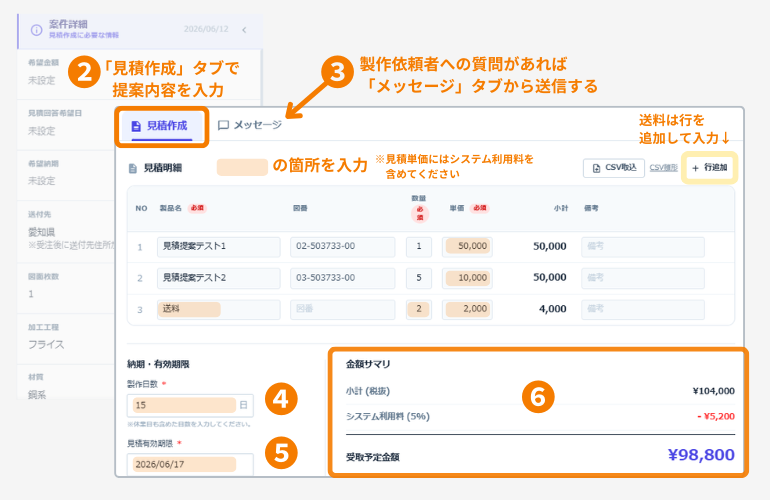
②見積明細を入力する
「見積作成」タブから、提案する見積内容を入力します。
▼製品名ごとに、見積単価を入力します。
合計金額は自動計算されます(税抜)。
見積単価にはシステム利用料(取引額の5%)を含めてください。
▼送料がかかる場合には行を追加し、製品名に「送料」と記載し、金額を入力してください。
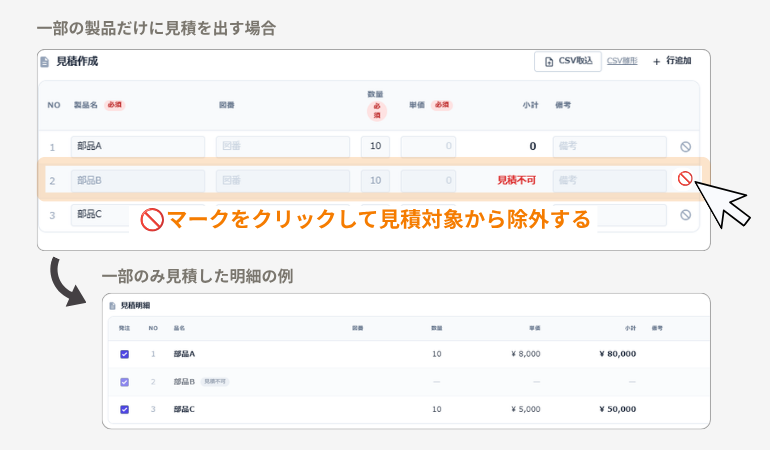
一部の製品のみ見積する
製作依頼者との協議などにより、案件の一部の製品のみ見積を行う場合があります。
行の右端にある🚫マークをクリックすると製品のステータスが「見積不可」となり、見積対象から除外されます。
③メッセージでの問い合わせ
案件の内容に不明点があれば、「メッセージ」タブから製作依頼者に問い合わせができます。
④製作日数
製作依頼者の希望納期を参考に、製作日数を入力します。
発注書の発行時、同日から起算して製作日数を経過した日が予定納期として自動計算(※)されます。
発注を受けた際には、ご契約に同意する前に発注書に記載されている納期をご確認ください。 納期の調整が必要な場合は、発注者へメッセージでご相談のうえ、発注者側で納期を変更してもらってください。
※この計算には土日祝日を含めて計算されます。
また、発注者側で予定納期を変更している場合があります。
⑤見積有効期限
現在の見積提案が有効な期限を入力します。
有効期限を過ぎても、JigMatch上では引き続き発注を受けることができます。
ただし、期限を過ぎてから発注を受ける場合に、金額や納期などの条件に変更が生じる場合は、製作依頼者とメッセージで確認・調整のうえ、必要に応じて見積編集(再見積) 操作を行ってください。
⑥受取予定金額の確認
見積金額の小計からシステム利用料(取引額の5%)を差し引いた受取予定金額(税抜)が表示されます。
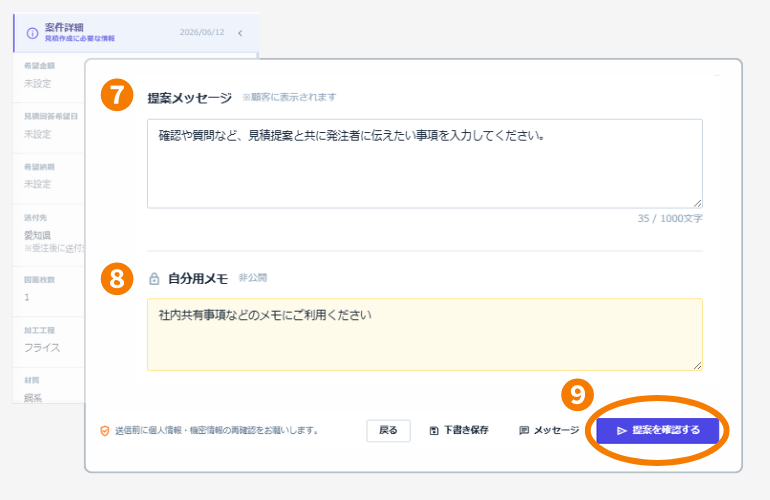
⑦提案文章
見積提案するうえで、製作依頼者に伝えたい事項があればここに入力してください。
⑧メモ
ご自身の画面にだけ表示されるものです、覚書としてご利用ください。
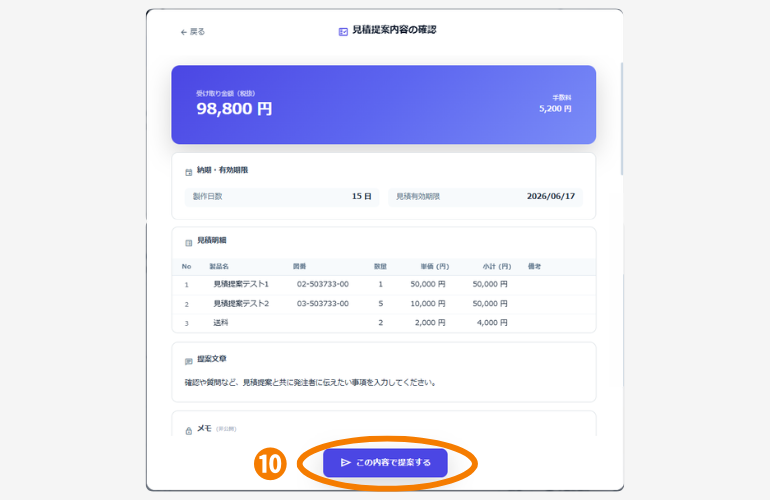
⑨入力内容を確認して、見積提案をする
すべての必須項目を入力したら、「提案を確認する」ボタンを押します。
ポップアップウィンドウが立ち上がるので、見積内容に間違いがないか確認します。
⑩見積提案内容の確認と送信
問題がなければ「この内容で提案する」ボタンを押します。
「この内容で提案する」ボタンを押すことで、製作依頼者宛に電子帳票の見積書が自動発行されます。
※見積提案が製作依頼者の方で見送りになった場合、取引画面から他社の見積金額を7日間閲覧することができます。次回の参考等お役立てください。